캡처·엑셀로따라 하기 3단계무료로 시작
1이렇게 됐어요
결제 전에, 어느 카드인지 바로 안다
실적·혜택 한눈에카드 7장의 실적·혜택이 표 한 장으로
새는 돈 발견혜택 다 쓴 카드로 8.5만 원이나 할인 없이 결제
다음 달 혜택까지실적 모자란 카드 5장, 얼마 더 쓰면 되는지 미리
“여긴 이 카드!”“마트에선?” 물으면 실적·혜택 따져서 카드 추천
| 카드 · 실적 | 남은 혜택 | 그래서 |
|---|---|---|
| 레이디 클래식실적 채움 | 일반 약 1.4만 원 점심 할인 소진 | 점심은 다른 카드로 |
| RPM84만 원 더 | 약 2.9만 P 주유 할인 3회 | 주유는 이 카드 |
| MG+ S10만 원 더 | 할인 한도 소진 | 이번 달은 그만 |
| 쿠팡 체크실적 채움 | 쿠팡 3% 적립 스타벅스 5천 원 | 쿠팡은 이 카드 |
실제 표(카드 7장)에서 4장만 옮겼습니다. 금액은 만 원 단위로 줄였습니다.
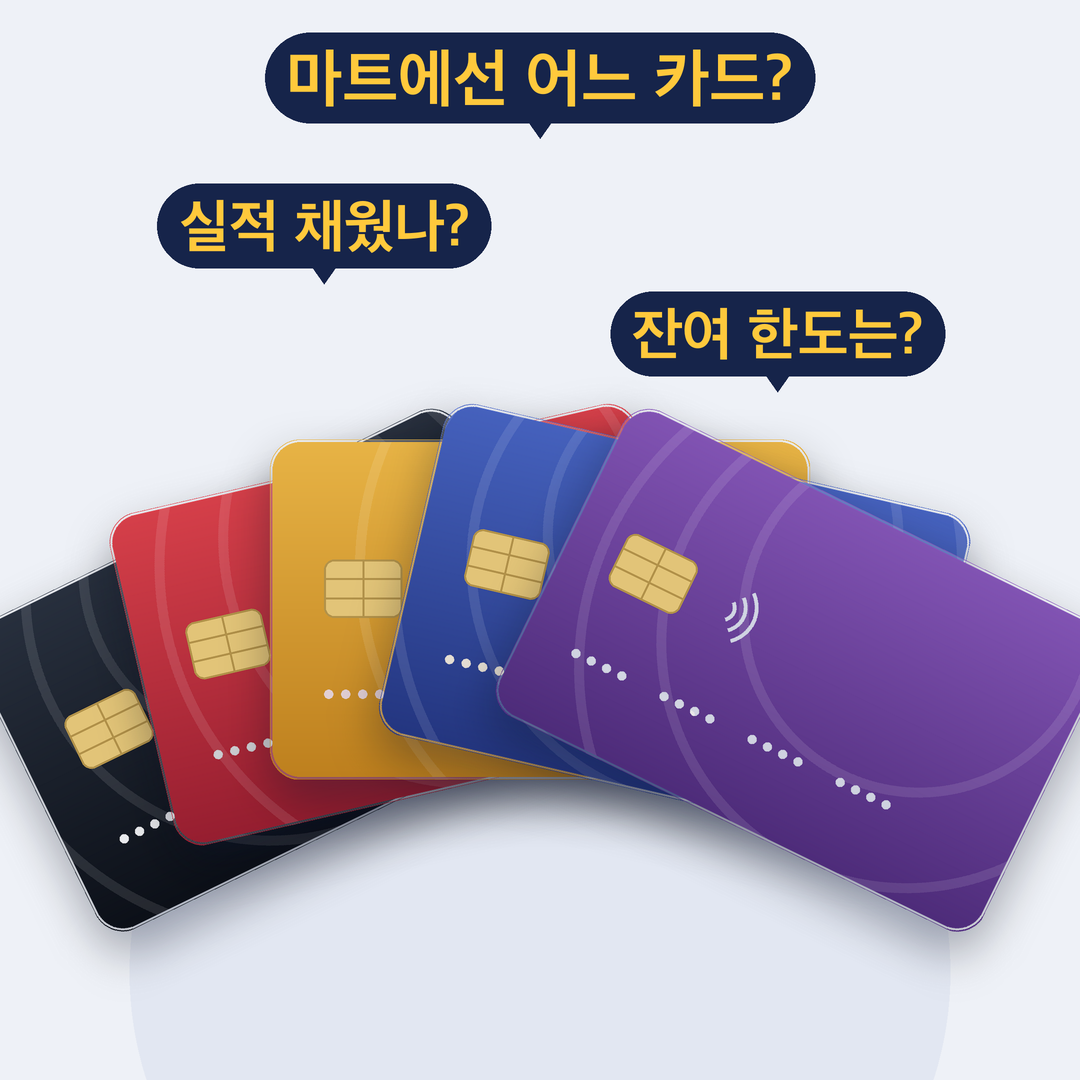
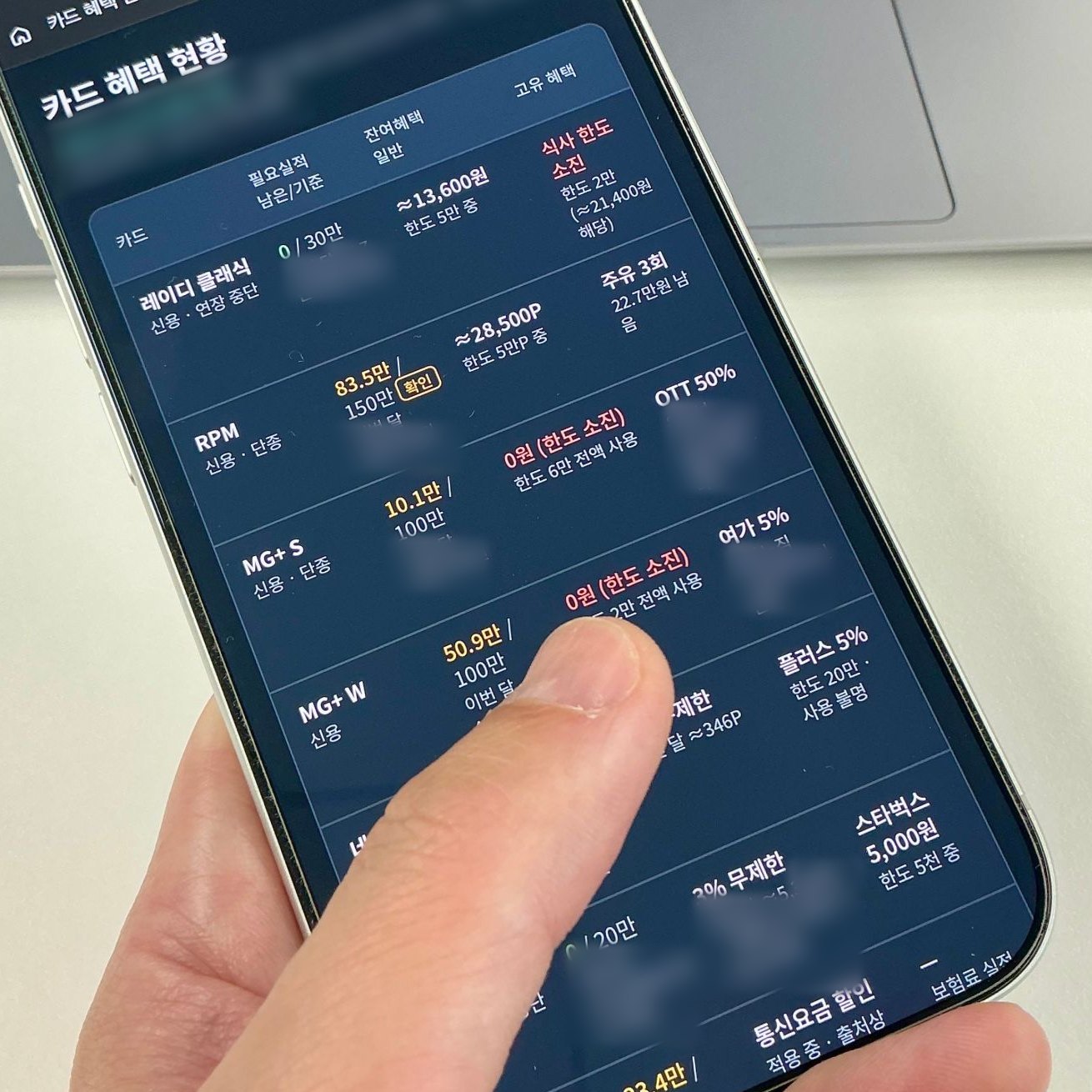
신용카드 6장과 체크카드 1장. 카드마다 전월 실적 기준도, 할인 한도도 달라서 “이번 달엔 어느 카드로 내야 하지?”가 늘 헷갈렸습니다. 카드 앱 화면을 캡처해 Claude에게 맡겼더니, 카드별 남은 실적과 남은 혜택이 한 장의 표로 정리됐습니다.
23단계로 바로 해보기
캡처하고, 붙여넣고, 물어보면 끝
1이용내역 캡처하거나 엑셀 받기
카드사 앱에서 혜택 안내 화면과 이번 달 이용내역 화면을 캡처합니다. 카드번호와 이름이 보이면 사진 편집으로 가려 주세요.
엑셀도 됩니다. 카드사 앱이나 홈페이지의 이용내역 메뉴에서 엑셀 파일로 내려받아 그대로 올려도 됩니다. 건수가 많을 때는 캡처보다 빠르고 정확합니다.
2Claude에 올리고 이 문장 붙여넣기
claude.ai(또는 Claude 앱)에 캡처나 엑셀 파일을 모두 올린 뒤, 아래 문장을 복사해 붙여넣습니다.
올린 캡처(엑셀)는 내 카드들의 혜택 안내와 이번 달 이용내역이야. 카드별로 ① 다음 달 혜택을 받으려면 실적이 얼마 더 필요한지 ② 이번 달 할인·적립 한도가 얼마 남았는지 ③ 한도를 다 쓴 카드가 있는지, 휴대폰에서 보기 좋은 표 한 장으로 정리해줘. 규정이 확실하지 않은 건 추측하지 말고 “확인 필요”로 표시해줘.
3결제하기 전에 물어보기
표가 생기면 이렇게 물어볼 수 있습니다.
지금 마트에서 장을 보려는데, 이 표 기준으로 어느 카드로 내는 게 가장 유리해?
무료 요금제로도 해볼 수 있습니다(하루 사용량 제한 있음). 매달 새 캡처나 엑셀만 올려서 표를 갱신하려면 유료(Pro) 요금제의 프로젝트에 카드 혜택 규칙을 저장해 두면 편합니다. 금액은 AI가 계산한 추정치라, 실제 적립·할인액은 카드사 앱에서 확인하세요.
솔직 후기
- 걸린 시간
- 2시간
- 막혔던 곳
- 카드별 약관에서 실적과 혜택을 정리하는 데 시간이 가장 많이 들었습니다. 결제 내역의 업종이 애매한 곳은 억지로 나누지 않고 “확인 필요”로 표시하기로 했습니다.
- 든 비용
- Pro 요금제(월 20달러). 더 빨리, 더 많이 쓰려고 골랐고, 쓰는 만큼 생각하면 비용이 아깝지 않습니다.
3이것도 좋았어요
표를 넘어, 나만의 카드 앱으로
표 한 장으로 끝내지 않고, 한 걸음 더 나가 봤습니다. 휴대폰에서 앱처럼 여는 나만의 카드 혜택 웹앱입니다.
①앱처럼 열어서 확인
맨 위에 카드 7장 요약표, 아래에는 카드별 상세를 접어 두었습니다. 휴대폰 홈 화면에 아이콘으로 올려 두면, 결제 전에 한 번 눌러 보면 됩니다.
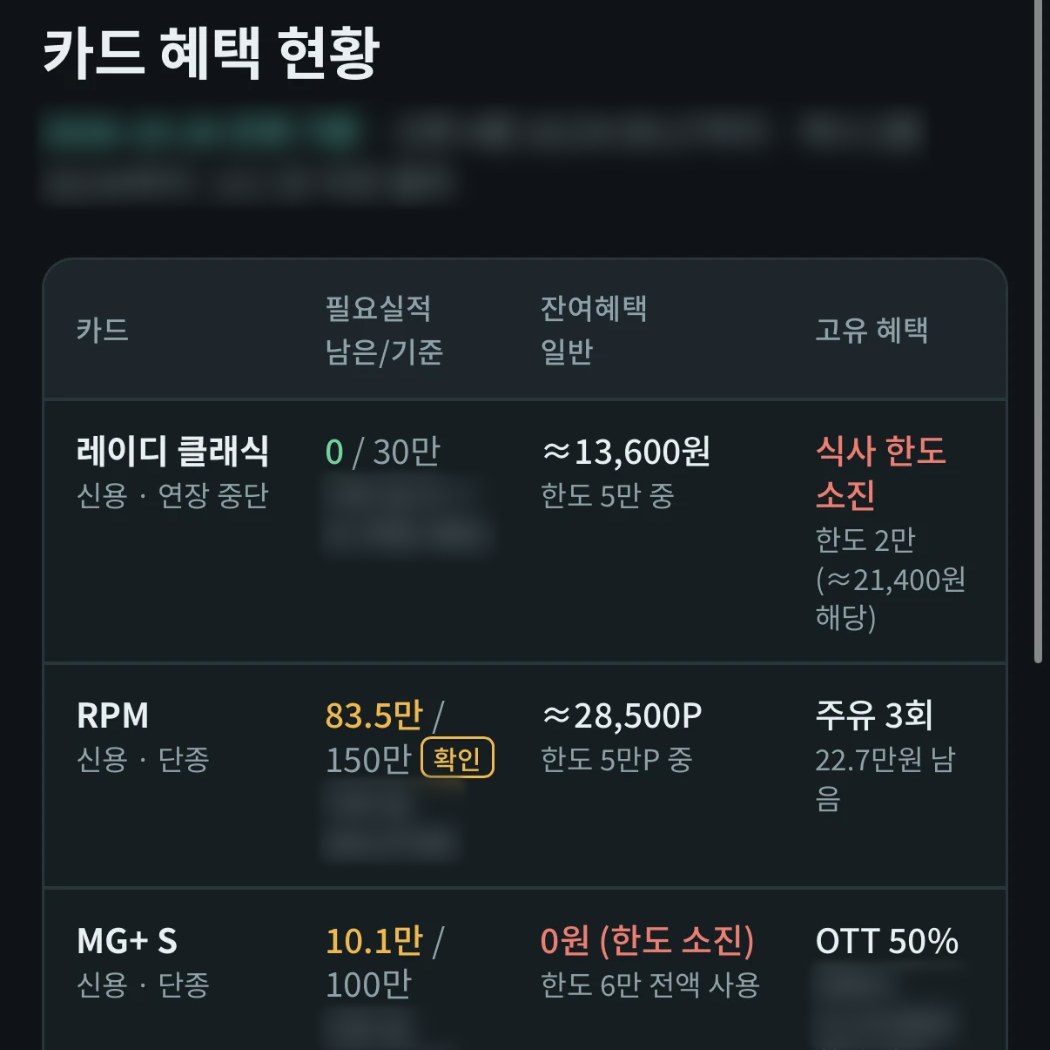
이 표를 휴대폰에서 앱처럼 열 수 있는 웹페이지로 만들어줘. 맨 위에 카드별 요약표, 아래에는 카드별 상세를 접었다 펼 수 있게 해줘.
②그 화면에서 바로 질문
웹앱 안에 질문 칸을 넣었습니다. “마트”, “실적 미달” 같은 버튼을 누르거나 직접 물으면, 내 카드 현황을 보고 바로 답해 줍니다. 채팅 창을 따로 열 필요가 없습니다.
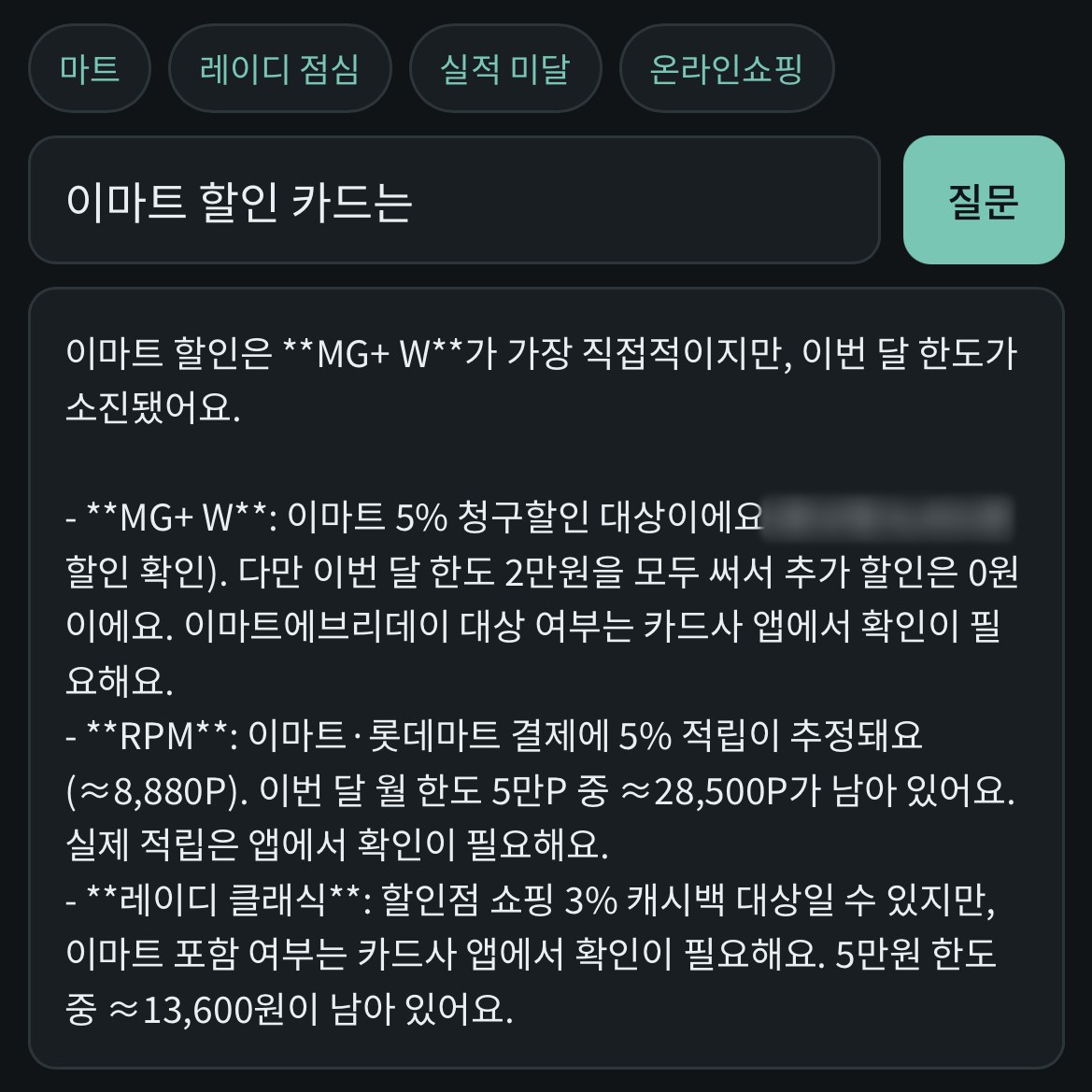
이 웹페이지 안에 질문 칸을 넣어줘. “마트에서 쓸 카드는?”, “실적 못 채운 카드는?” 같은 버튼도 만들고, 표와 카드 혜택 규칙만 보고 짧게 답하게 해줘.
③매달 엑셀만 올리면 갱신
카드 혜택 규칙은 한 번만 정리해 두고, 다음 달에는 새 이용내역만 올립니다. 같은 웹앱이 이번 달 숫자로 바뀝니다.
이번 달 이용내역 엑셀이야. 저장해 둔 카드 혜택 규칙으로 웹앱의 표와 상세를 이번 달 기준으로 갱신해줘.
여기까지 오면 “카드 혜택표”가 아니라 나만의 작은 앱이 됩니다. 같은 방식으로 가계부, 보험 정리, 포인트 관리처럼 다른 것도 만들 수 있습니다. 웹앱은 Claude의 “아티팩트” 기능으로 만들고, 규칙 저장과 매달 갱신은 유료(Pro) 요금제의 프로젝트가 편합니다.
4더 알고 싶다면
처음엔 어땠나요? 카드 7장, 앱 7개
카드마다 혜택을 받으려면 채워야 하는 전월 실적이 다르고(20만~150만 원), 할인 한도도 실적 구간마다 달라집니다. 확인하려면 카드사 앱을 하나씩 열어야 했고, 결국 “그냥 아무 카드나” 쓰게 됐습니다.
할인 한도가 끝난 카드인 줄도 모르고 계속 긁고 있었습니다.
반전: AI가 놓친 할인을 찾아냈다
표를 만들면서 Claude가 따로 짚어 준 것들이 있었습니다.
- 한도가 끝난 뒤에 결제한 3건
합쳐서 약 8만 5천 원이 할인 없이 나갔습니다. 다른 카드였다면 할인이나 적립을 받을 수도 있었던 돈입니다. - 영상 구독료 50% 할인이 안 붙음
혜택 목록에는 있는데 실제 내역에는 할인이 0원. 결제 방식 조건을 확인해 보라고 표시해 줬습니다. - 점심 할인 한도는 벌써 소진
이번 달 남은 점심은 다른 카드로 내는 게 낫다는 걸 바로 알 수 있었습니다.
카드사 규정이 애매한 항목은 짐작으로 채우지 않고 “확인 필요”로 따로 모아 줬습니다. 덕분에 카드사에 물어볼 것만 골라서 확인하면 됐습니다.
카드가 많을수록, 어디서 새는지가 보이지 않았습니다.
실제로 던진 질문들
- “카드별 혜택 안내를 규칙표로 정리해줘”
실적 기준, 할인율, 한도를 카드마다 한 줄로 - “이번 달 이용내역이야. 남은 실적이랑 혜택 계산해줘”
카드 앱 캡처, 카드사 내역 파일 - “휴대폰에서 보기 좋게 표 한 장으로”
요약표 + 카드별 상세는 접어서 - “이 표로 물어볼 수 있게 해줘”
“마트에선 어느 카드?” 같은 질문에 바로 답 - “새 캡처 올리면 갱신해줘”
규칙은 프로젝트에 저장, 매달 캡처만 추가
무엇이 달라졌나요?
전
- 카드 앱 7개를 하나씩
- 한도 끝난 줄 모르고 결제
- 실적 모자란 걸 월말에 앎
후
- 표 한 장으로 확인
- “한도 소진”이 눈에 보임
- 남은 실적을 미리 앎
지금은 결제 전에 표를 한 번 보거나 “여기선 어느 카드?”라고 물어봅니다. 한 달에 한 번 새 캡처를 올려 표를 갱신합니다.
이런 분께 추천해요 · 잘 되는 요령
카드를 3장 이상 쓰는 분, 부부가 카드를 나눠 쓰는 집, 실적 맞추느라 머리 아픈 분께 추천합니다.
- 카드번호·이름은 가리고
캡처를 올리기 전에 사진 편집으로 가려도 표 만드는 데 지장 없습니다. - 혜택 규칙을 먼저
혜택 안내를 먼저 정리해 두면 이용내역 계산이 훨씬 정확해집니다. - “확인 필요”는 카드사에
AI가 애매하다고 표시한 것만 카드사 앱이나 고객센터에서 확인하세요.